 |
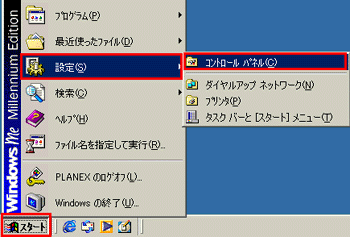
「スタート」→「設定」→「コントロールパネル」をクリックします。
▼
「コントロールパネル」が表示されます。
|
 |
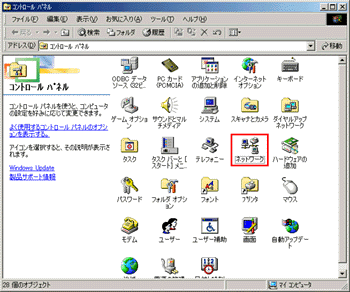
「ネットワーク」をダブルクリックします。
▼
「ネットワーク」が表示されます。
|
 |
「現在のネットワークコンポーネント」から「TCP/IP → お使いのLANカード(またはLANボード)」を選択し、[プロパティ]をクリックします。
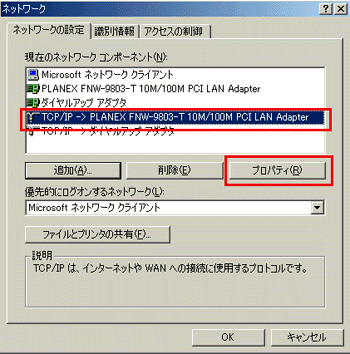

ここでは、LANカードに「PLANEX FNW-9803-T 10M/100M PCI LAN Adapter」を使用しています。
|
 |
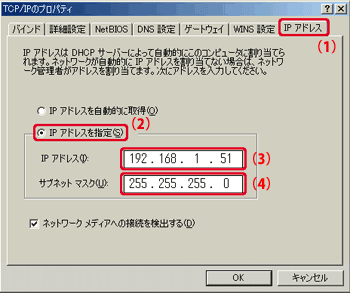
(1)「IPアドレス」タブをクリックします。
(2)「IPアドレスを指定」にチェックを入れます。
(3)「IPアドレス」に「192.168.1.x」(xは2~99、101~254の任意の値)と入力します。
(4)「サブネットマスク」に「255.255.255.0」と入力します。
|
 |
「ゲートウェイ」タブをクリックし、「インストールされているゲートウェイ」欄に何も設定されてないことを確認します。
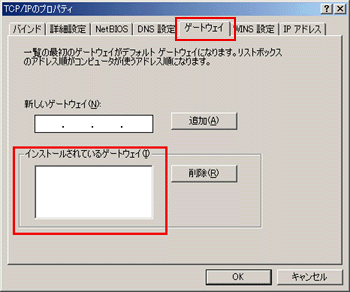
IPアドレスが表示されているときは、表示されている数字を選択し、[削除]をクリックします。
|
 |
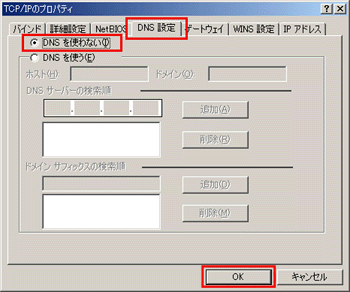
「DNS設定」タブをクリックし、「DNSを使わない」をチェックします。[OK]をクリックします。
▼
「ネットワーク」に戻ります。
|
 |
[OK]をクリックします。
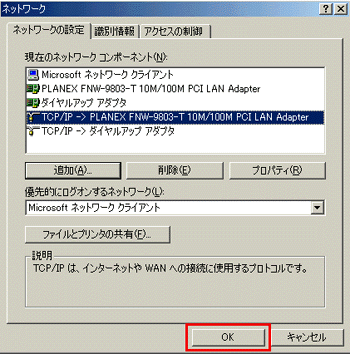
ここでは、LANカードに「PLANEX FNW-9803-T 10M/100M PCI LAN Adapter」を使用しています。
|
 |
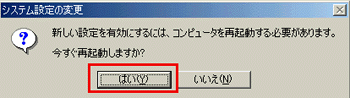
再起動を要求するメッセージが表示されましたら、[はい]をクリックして、パソコンを再起動します。
 |



 「
「

