|
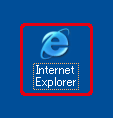
WEBブラウザを起動します。
▼
WEBブラウザが起動します。
|
 |
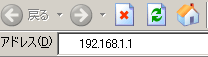
アドレス欄にIPアドレス「192.168.1.1」を入力し、<Enter>キーを押します。
▼
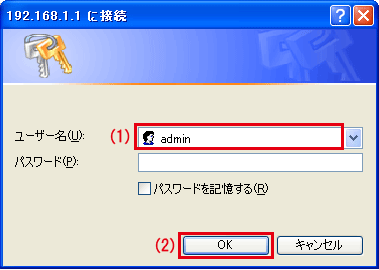
「192.168.1.1に接続」が表示されます。
|
 |
(1)「ユーザ名」に「admin」を半角文字で入力します。
(2)[OK]をクリックします。
※パスワードは空欄のままにします。
▼
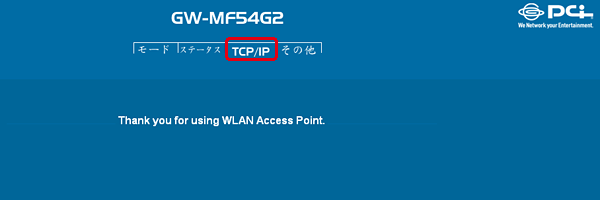
設定画面のトップページが表示されます
|
 |
[TCP/IP]をクリックします。
▼
「LAN設定」画面が表示されます
|
 |
(1)「IPアドレス」に「STEP1.使用中のネットワークを調べる」の「本製品の新しいIPアドレス」を入力します。
(2)「DHCP」を「無効」にします。
(3)[適用]をクリックします。
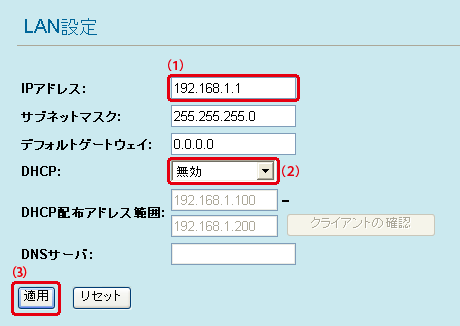
※今後、本製品の設定画面を開くときは、ここで設定したIPアドレスをで入力します。
▼
「設定の変更に成功しました!」が表示されます。
|
 |
WEBブラウザを閉じます。
|
 「STEP5.機器の接続」へ 「STEP5.機器の接続」へ
|